오늘은 아고다 캐쉬백 리워드 신청방법과 계좌 설정 방법에 대해서 소개해드리겠습니다. 아고다 캐쉬백 리워드는 아고다를 통해서 숙박 예약을 하고 결제시 현금으로 환급 받을 수 있는 혜택입니다. 아고다를 자주 이용하시는분은 꼭 참고하시기 바랍니다.
아고다에서 아고다 캐쉬백 리워드를 신청하실분은 아래 바로가기를 클릭하시면 빠르게 이용 가능합니다.

1. 아고다 캐쉬백 리워드란?
아고다 캐쉬백 리워드는 아고다에서 숙소 예약을 하면 결제 후 일정 금액이 적립되고 나중에 숙박비를 할인하거나 현금으로 돌려받을 수 있습니다.
일반적인 사이트의 적립금, 포인트와 비슷한 느낌이지만 적립된 금액을 본인의 은행 계좌로 입금을 할 수 있다는 장점이 있습니다.
특이사항은 아고다에서 직접 알려주지 않기 때문에 앱이나 홈페이지에서 직접 확인 해보면 ‘캐쉬백 리워드 적용 후’ 라는 문구를 확인해야 합니다.
2. 아고다 리워드 캐쉬백 신청방법
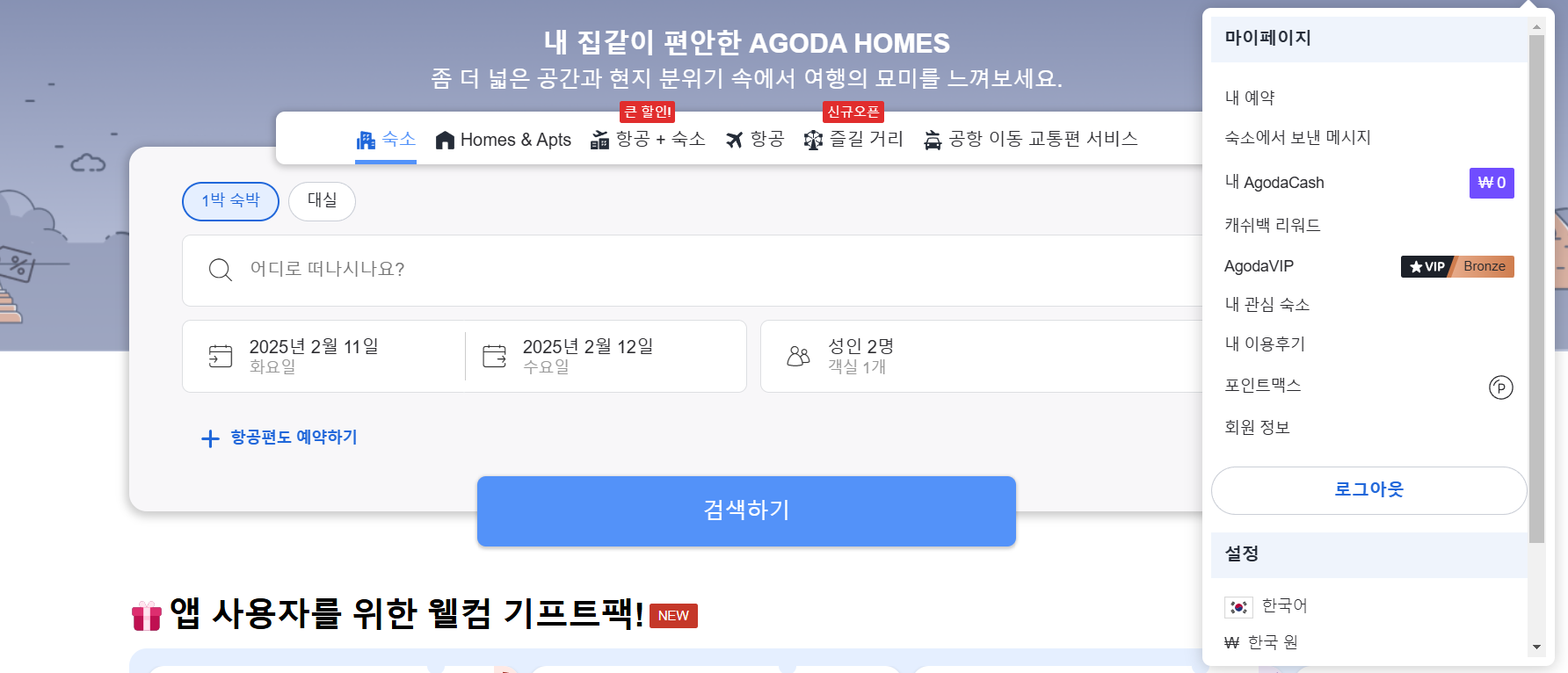
로그인 후 오른쪽 위 본인의 아이디를 클릭하면 마이페이지에서 캐쉬백 리워드를 확인 가능합니다.
본인이 이용한 숙소를 체크아웃 후 60일 ~ 90일 정도부터 ‘리워드 요청하기’가 가능합니다. 앱을 이용중이라면 캐쉬백 신청이 가능하다는 알림을 받을 수 있습니다.
신청 후 영업일 기준 7~ 10일 이내로 입금이 됩니다.
3. 아고다 리워드 캐쉬백 계좌 설정
아고다 리워드 캐쉬백 계좌 설정을 하거나 카드로 설정시 리워드를 캐쉬백 받을 수 있습니다.
은행으로 설정하는 경우 본인의 영문 이름, 생년월일, 계좌번호, 연락처, 영문 주소, 은행명 까지 설정하셔야 합니다. 국내 계좌로 받을 경우 한화(KRW)로 선택하시면 한화로 캐쉬백이 입금됩니다. 7일 이내로 입금됩니다.
카드로 설정하는 경우 카드정보, 명의자 이름, 만료일, 발급 국가만 입력하면 설정 가능합니다.
4. 아고다 리워드 캐쉬백 주의사항
신청가능 기간이 체크아웃 후 60일 ~ 120일 사이입니다. 이때만 캐쉬백 신청이 가능하고 넘기 면 만료되었다고 나오면서 신청이 불가능합니다.
- 예약후 직접 이용하지 않으면 캐쉬백이 지급되지 않습니다.
- 로그인을 하지 않고 이용하면 적립이 되지 않습니다.
- 10달러 미만의 경우에는 수수료가 발생하는 경우가 있습니다.